Win7旗舰版系统老电脑提速秘籍 禁用拖慢程序的幕后“杀手”——Superfetch服务
对于许多仍在坚守Windows 7旗舰版系统的老电脑用户来说,系统运行缓慢、程序响应迟钝是家常便饭。在排查各种原因时,一个名为“Superfetch”的系统服务常常被忽视,它有时非但不是性能助手,反而可能成为拖慢老旧硬件资源的“隐形杀手”。了解并合理管理此服务,能为您的爱机释放宝贵资源,带来更流畅的体验。
一、Superfetch服务:初衷与原理
Superfetch的中文名称为“超级预读取”,是微软自Windows Vista引入的一项系统服务。其设计初衷非常美好:通过监控用户的使用习惯,提前将您可能频繁使用的应用程序和数据从硬盘加载到空闲的内存(RAM)中。这样,当您真正启动程序时,系统似乎能“瞬间响应”,因为所需数据已经在高速的内存中准备就绪,减少了对较慢硬盘的依赖。
在理想情况下,尤其是在拥有大容量内存(如4GB或以上)和传统机械硬盘(HDD)的较新电脑上,Superfetch能有效提升日常使用的流畅度。
二、为何成为老电脑的“性能杀手”?
在以下典型的老电脑配置环境中,Superfetch的副作用可能远超其益处:
- 内存容量小:许多老电脑内存仅为2GB甚至更低。Superfetch持续预读数据会占用大量宝贵的物理内存,导致系统本身和其他正在运行的程序可用内存严重不足,反而触发更频繁的硬盘读写(虚拟内存交换),卡顿由此产生。
- 硬盘性能瓶颈:老式机械硬盘本身读写速度慢。Superfetch后台持续进行的数据预加载活动,会占用硬盘的I/O带宽(尤其是磁盘活动率常年保持高位),与用户当前操作争抢资源,导致硬盘灯狂闪,系统响应迟缓。
- CPU性能不足:分析使用模式、管理预取数据需要一定的CPU计算资源,对老旧的低性能CPU亦是负担。
- 使用习惯非常规:如果您的使用模式毫无规律,或频繁使用不同的大型软件,Superfetch的“预测”经常失准,大量的预加载工作就成了无用功,白浪费了系统资源。
三、如何判断并处理Superfetch服务?
判断是否需要禁用:
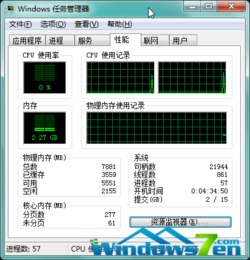
您可以打开“任务管理器”(Ctrl+Shift+Esc),查看“性能”选项卡下的“内存”和“磁盘”使用情况。如果发现内存占用率长期很高(即使没开多少程序),且磁盘活动时间持续在80%-100%徘徊(伴随卡顿),同时“服务主机:本地服务(Superfetch)”进程占用较高的磁盘或CPU资源,那么Superfetch就很可能是元凶之一。
处理方法:禁用或停止Superfetch服务
请注意,在进行以下操作前,建议先创建系统还原点以备不时之需。
方法一:通过服务管理器禁用(推荐)
1. 点击「开始」按钮,在搜索框中输入“services.msc”,回车打开“服务”窗口。
2. 在服务列表中找到“Superfetch”。
3. 双击打开其属性,首先点击“停止”按钮来立即终止该服务的运行。
4. 然后将“启动类型”修改为“禁用”。
5. 点击“应用”和“确定”保存设置。
方法二:通过命令提示符操作
以管理员身份运行“命令提示符”(CMD),输入以下命令并回车:`
net stop superfetch
sc config sysmain start= disabled`
(在Windows 7中,Superfetch的服务名称为SysMain,上述命令同样有效。)
方法三:调整注册表(高级用户)
1. 运行“regedit”打开注册表编辑器。
2. 导航至:HKEY<em>LOCAL</em>MACHINE\SYSTEM\CurrentControlSet\Control\Session Manager\Memory Management\PrefetchParameters
3. 找到名为“EnableSuperfetch”的DWORD值(如果没有,可新建一个)。
4. 将其值数据改为“0”(0=禁用,1=预读应用程序,2=预读启动项,3=预读两者)。
5. 重启电脑使设置生效。
四、禁用后的效果与注意事项
- 预期效果:对于符合前述条件的老电脑,禁用Superfetch后,通常能观察到系统空闲时硬盘活动显著下降,可用内存增多。在运行大型程序或进行多任务切换时,因资源争抢导致的卡顿、假死现象可能会得到明显缓解,整体响应更“跟手”。
- 注意事项:
- 固态硬盘(SSD)用户:如果您已为老电脑升级了SSD,由于SSD的随机读写速度极快,Superfetch的收益微乎其微,且会增加不必要的写入量。在SSD上禁用Superfetch通常是推荐做法。
- 内存充足的新系统:如果您后来升级了电脑(如大内存+SSD),或者使用的是Windows 8/10/11,其内存管理机制更为优化,Superfetch(在Win10/11中演变为SysMain)的行为可能更智能,此时不建议盲目禁用。
- 测试观察:修改后请正常使用电脑一两天,观察整体稳定性和性能变化。如果感觉效果负面,可以随时按上述步骤重新启用(将启动类型改为“自动”并启动服务)。
###
对于资源紧张的Windows 7老电脑而言,系统优化往往在于做“减法”。Superfetch作为一个在特定场景下“好心办坏事”的服务,合理禁用它,相当于为系统移除了一个不请自来的资源消耗者,将有限的内存、硬盘IO和CPU算力归还给当前最迫切的任务,是提升老旧设备日常使用体验的一个简单而有效的技巧。结合其他优化措施(如减少开机启动项、定期磁盘清理、增加物理内存等),能让您的经典Win7系统焕发新的活力。
如若转载,请注明出处:http://www.biogas-smartbracelet.com/product/39.html
更新时间:2026-10-13 01:39:53